titulo

Swedish House Mafia - One (FLSremake)

Hola a todos! Hoy les traigo un tema producido por mi en Fl Studio. Es un remake del tema ONE de Swedish House Mafia. Espero que  les guste.


Pueden descargar el archivo FLP: aqui


Pack 3865 tipografias

Hola a todos! hoy les traigo un post cortito pero muy útil. Se trata de un pack de 3865 tipos distintos de letra par usar en office, fotoshop, paint, wordpad, etc... para tinstalarlo copien el contenido de la carpeta a  (unidad de disco primario):windows/fonts y listo. Que lo disfruten!

Estos son algunos ejemplos:

descarga del pack: aqui 

Truco población y recursos ilimitados Age Of Empires III

Hoy les traigo un truco para uno de los clásicos para Pc Age of Empires, con él podrán superar el límite de población de 200 y agilizar por asi decirlo la recogida de recursos. Solo tienen que descargar los archivos y descomprimirlos, aparecerán 3 archivos llamados proto, protox y protoy. Esos archivos los copias a la carpeta data del directorio donde tienes instalado el juego (suele ser C:Archivos de programa/Microsoft Games/Age of Empires III/data) y los reemplazais por los que hay y ¡a jugar!

Descarga:  aquí

También pueden combinarlo con estos otros: (pulsando intro durante el juego)

  • x marks the spot: Ver todo el mapa
  • nova & orion: obtienes puntos de xp
  • tuck tuck tuck: aparece un destructivo monster
  • medium rare please: añade comida
  • give me liberty or give me coin: añade monedas

Abrir NAT PS3

Hola a todos! hoy traigo un post para aquellos que quieran una mejo experiencia online con su sonsola PS3. Da igual cual sea su router aunque siempre se recomienda uno de calidad. Yo ahora mismo estoy usando el Home Station de Movistar que funciona bastante bien, me lo han cambiado ya dos veces debido a que el Zyxel "petó" y el Telecom más de lo mismo [primeras calidades ;)]. Se pueden abrir puertos de dos modos: manual o automáticamente.

Para hacerlo automáticamente tendremos que activar el DMZ (zona desmilitarizada) del router. Para ello abrimos el centro de redes y recursos compartidos y pinchamos en las letras azules que hay junto a conexiones. Nos aparecerá esto:


Pinchamos donde dice detalles y copiamos la dirección DHCP IPv4. A continuación nos vamos a nuestro navegador y en la barra de direcciones pegamos la dirección, Suele ser (192.168.1.1). Esa és la dirección del router, al entrar nos pide usuario y contraseña que varian con la marca del router, suelen ser  admin/admin  1234/1234  1111/1111  0000/0000. Una vez dentro buscamos algo así:

Ahí escriben la IP de su consola, que la pueden obtener en ajustes y lista de estado de conexión en el menú xmb de la pley, por último le dan a guardar o sumit y listo. DMZ activado para la ip de la pley.


La forma manual consiste en abrir nosotros mismos los puertos que vamos a utilizar. Para ello entramos en el router com expliqué antes y buscamos port following o triggering, según el router tendrá distinto nombre. en el mio sale así: 


En el menú de configuración de los puertos escribiremos los siguientes puertos para la dirección IP de nuestra consola, si os pone port start y port end poned dos veces el mismo número.

Para Playstation Network:
TCP: 80, 443 5223
UDP: 3478, 3479, 3658

Para Call of Dutty:
TCP: 81, 3074
UDP: 3074-3075 

Para Fifa 13:
TCP: 10000-10099, 42127, 3659
UDP: 3659, 6000

Gran Turismo 5:
TCP: los mismos que PSN
UDP: 10070, 50100

cada juego tiene puertos específicos que pueden encontrar en google y se introducen todos igual.

Disfruten de su conexión.  


Configurar router con movistar

Hola a todos! hoy vengo a enseñarles cómo configurar cualquier router para hacerlo funcionar en la red de telefónica Movistar. Si habeis cambiado de router alguna vez habreis visto que se crea la red pero no se conecta a internet. No es que no tengan conexión ni que el router esté roto sino que no se entienden entre ellos. 

Lo primero es conectarse al router, por cable o por wifi, (mejor y mas rápido el cable). Ahora necesitamos saber nuestra IP, por lo que vamos a nuestra conexión en la barra de tareas y hacemos click derecho sobre ella, pinchamos en estado y nos aparece una ventana asi.


Aqui pinchamos en detalles y copiamos el número de la líneaservidor DHCP IPv4. A continuación abrimos el navegador, pegamos el número (suele ser 192.168.1.1) y pulsamos intro. 
Dependiendo de nuestro router el aspecto del menú será distinto pero básicamente las funciones son las mismas. Cuando les pida usuario y contraseña escriban cosas como:  admin/admin 1111/1111 1234/1234 que son las claves por defecto. Ahora buscamos la configuración PPPoE (protocolo punto a punto sobre ethernet) suele estar en el menú WAN.  Mas o menos este será el aspecto:


En este menú escribimos lo siguiente:
usuario:  adslPPP@telefonicanetpa
password:  adslPPP
encapsulación:  LLC
CV Vpi:  8  32
DNS primario:  80.58.61.250
DNS secundario:  80.58.61.254

Por último le damos a submit o guardar y en tools o system tools reseteamos el router.

Ya está todo listo para trabajar en la red de movistar.

Instalar sistema operativo sin grabar

Hola a todos! Hoy les traigo un aporte para instalar cualquier sistema operativo. Lo bueno es que con este método no hay necesidad de grabar cd's ni crear usb's de arranque. Simple, sencillo y rápido.  És perfecto para laptops. Necesitamos:

Lo primero, y básico... Un sistema operativo, pero cual? existen muchos sistemas entre los que podemos elegir actualmente como: linux, ubuntu, windows, debian, android, y demás. Yo personalmente prefiero Ubuntu10, arranca enseguida, es potente y estable. Aquí les dejo unos links para su elección:


Android X86 (descarga directa) elijan un 4.0 ó 4.2 que sea compatible con su pc


Lo segundo que necesitamos es el software Daemon Tools Lite, si no lo tienen lo pueden descargar aquí.
Cuando se ejecute el programa hacemos click en el botón con un signo más (abrir imágen) y buscamos nuestra ISO, cuando la tengamos hacemos click en montar. Algunos se autoejecutan, para los que no, vamos a mi pc, equipo, o donde tengan las unidades de disco, abrimos el disco de nuestro SO y hacemos doble click en ejecutar y nos aparecerá esto:

En Ubuntu

Nos dará la opción de probarlo o instalarlo directamente. La opción de probar emulará el sistema operativo sin instalarlo por si queresmos solamente echarle un vistazo. Elegimos la que queramos y esperamos, el programa hará el resto.


En Windows XP

Éste no nos deja la opción de probarlo y además es de pago aunque pueden descargar cualquier activador en google. Hacemos click en instalar y seguimos las instrucciones.

En Android

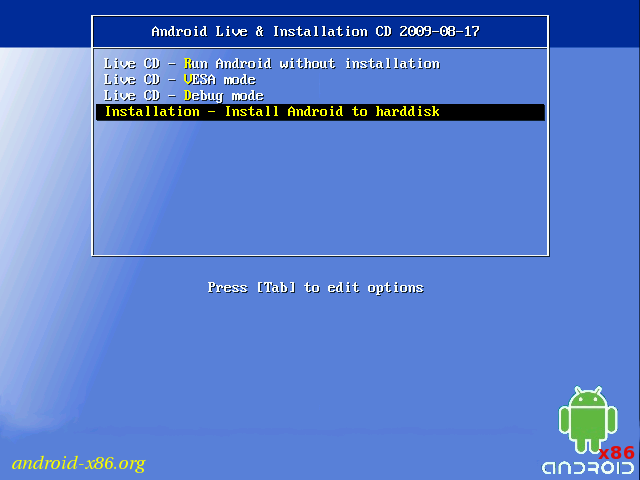
Aquí tambien está la opción de emularlo sin instalar o instalarlo, los otros son para desarrolladores. Seleccionen la opción que deseen y sigan las instrucciones.

Para el resto de los sistemas operativos es más de lo mismo.


Y ya está asi de sencillo, claro que es recomendable hacer una copia de seguridad de nuestros archivos antes de nada. Disfruten de su nuevo SO.

Crea tus propias apps

App inventor

El auge de la nueva tecnología smart que hace inteligente cualquiera de nuestros dispositivos, nos abre un nuevo mundo de posibilidades para crear cualquier tipo de app: publicitarias, juegos, negocios, utilidades, etc. Solo es necesario algo de creatividad (bueno y leer los tutos). En esta página (http://appinventor.mit.edu/) se ofrece la posibilidad de crear nuestras apps y probarlas con una interface muy simple, similar a un puzzle. Contiene además tutos y foros para resolver cualquier cuestión que surja. Puedes hacerlo online o descargar el soft aquí, y al terminar puedes subir la app al market (cuesta 25$) o compartirla por tu cuenta. Ya solo queda tener una idea y un café.


Yo creé una para provarlo, es muy sencilla. Se trata de una app localizadora que permite guardar la dirección en la que te encuentras, y tener la posibilidad de crear una ruta hasta ese punto después de habernos desplazado. Tiene varios usos, eso ya queda a la imaginación de cada uno.

pueden descargarla: aquí